
Restauração do Sistema no Windows 10
O Windows cria automaticamente um ponto de restauração quando novos programas e atualizações são instaladas. O procedimento serve para que o sistema possa ser recuperado caso ocorra algum problema.
Além de ser um recurso nativo do Windows e muito simples de utilizar, a grande vantagem da Restauração do Sistema é que ela é capaz de restaurar o estado do Windows e suas configurações, sem afetar os arquivos pessoais do usuário. Ou seja, você pode voltar o Windows para um estado de mais de um mês atrás e continuar com seus arquivos que acabaram de ser criados.
Caso haja algum problema com seu Windows, seja erro de inicialização, tela azul, ou um erro após a instalação de algum programa, por exemplo, siga os passos abaixo para restaurar seu sistema:
- Clique no botão Iniciar e na área de pesquisa digite recuperação
- No resultado da pesquisa, clique no ícone Recuperação
- Na janela de recuperação clique na opção Abrir Restauração de Sistema
- Na tela da Restauração do Sistema, clique em Avançar
- Na próxima tela haverão pontos de restauração para você escolher.
Ative a opção “Mostrar mais pontos de restauração” para ver outras datas - Clique sobre uma data (geralmente, a primeira data já resolve) e clique em Avançar
- Clique em Sim na janela de confirmação
- Pronto! Basta esperar o computador reiniciar.
Caso o primeiro ponto escolhido não resolva o problema ou apresentar erro, refaça o procedimento escolhendo outra data.
Maiores informações: Artigo 12415 da Microsoft
Restauração do Sistema no Windows 7
A Restauração do Sistema é um recurso presente no Windows que permite restaurar o estado de arquivos de sistema e configurações para momentos anteriores pré-determinados, chamados de Pontos de Restauração.
Geralmente, os Pontos de Restauração são criados automaticamente pelo Windows em intervalos regulares e também antes de operações críticas, como instalações de drivers e programas.
Além de ser um recurso nativo do Windows e muito simples de utilizar, a grande vantagem da Restauração do Sistema é que ela é capaz de restaurar o estado do Windows e suas configurações, sem afetar os arquivos pessoais do usuário. Ou seja, você pode voltar o Windows para um estado de mais de um mês atrás e continuar com seus arquivos que acabaram de ser criados.
Caso haja algum problema com seu Windows, seja erro de inicialização, tela azul, ou um erro após a instalação de algum programa, por exemplo, siga os passos abaixo para restaurar seu sistema:
Método 1:
Quando o Windows inicializa
Detalhe importante:
Antes de iniciar o procedimento, desative temporariamente seu antivírus
- Clique em Iniciar > Todos os programas
- Em seguida, vá em Acessórios > Ferramentas do Sistema > Restauração do Sistema
- Na tela da Restauração do Sistema, clique em Avançar
- Na próxima tela haverão pontos de restauração para você escolher.
Ative a opção “Mostrar mais pontos de restauração” para ver outras datas - Clique sobre uma data (geralmente, a primeira data já resolve) e clique em Avançar
- Clique em Sim na janela de confirmação
- Pronto! Basta esperar o computador reiniciar.
Método 2:
Quando o Windows não inicializa
- Assim que ligar o computador, fique pressionando (não segure) o botão F8 do teclado, antes do logotipo do Windows aparecer
- Se tudo der certo, você estará numa tela preta com o título “Opções de Inicialização Avançadas“
- Use as setas do teclado para selecionar a opção Reparar o computador ou Repair Your Computer
- Na próxima tela, você deverá selecionar um tipo de teclado, basta clicar em Próximo
(Em alguns casos pode solicitar também seu usuário e senha) - Na janela Opções de Recuperação do Sistema, clique em Restauração do Sistema ou System Restore
- Na próxima tela haverão pontos de restauração para você escolher.
Ative a opção “Mostrar mais pontos de restauração” para ver outras datas - Clique sobre uma data (geralmente, a primeira data já resolve) e clique em Avançar
- Clique em Sim na janela de confirmação
- Pronto! Basta esperar o computador reiniciar.
Mais informações em: Canal Tech e TechTudo
Cadastrar sites confiáveis
Para garantir que alguns sites executem ações sem problemas, como executar comandos ou programas (Java, ActiveX, etc), devemos cadastra-los em “Sites Confiáveis” no Internet Explorer.
Para isso, siga os seguintes passos:
- Abra o Internet Explorer e acesse o site que deseja cadastrar
- Selecione o botão Ferramentas
 e depois Opções da Internet
 - Clique na guia Segurança
- Clique no ícone Sites Confiáveis
- Clique no botão Sites
- O endereço do site já deverá estar preenchido automaticamente, basta clicar em Adicionar
Caso apresente a seguinte mensagem: “Sites adicionados a esta zona devem usar o prefixo https://. Esse prefixo garante uma conexão segura.”
Desmarque a opção “Exigir verificação do servidor (https:) para todos os sites desta zona”. - Clique no botão Fechar
- Clique em Ok
Qual a velocidade da minha Internet?
Será que estou recebendo a velocidade pela qual estou pagando?
Será que a velocidade entregue é a mesma (ou próxima) da que contratei?
Para responder essas questões há vários sites que fazem testes de velocidade da Internet, dos quais destacamos o medidor da EAQ.
A Entidade Aferidora da Qualidade de Banda Larga (EAQ) é o serviço oficial de medição da Anatel. Criado em 2011 é um dos mais completos sites com este tipo de serviço, mede o acesso à velocidade de rede para banda fixa e banda móvel, além de possuir opções de aplicativos para iOS e Android.
Acesse o site da EAQ e faça o seu teste.
Lembre-se, porém, que a velocidade medida pode variar de acordo com a quantidade de dispositivos acessando a Internet na sua rede. O ideal é fazer vários testes ao longo do dia e anotar os resultados para se ter uma média da velocidade.
Qual meu IP externo (de Internet)?
Ao conectar um computador à uma rede interna ou externa (Internet), ele passa a ser identificado por um endereço IP (Internet Protocol ou Protocolo de Internet). O endereço IP é único para cada computador da rede e, no caso da versão 4, é composto por quatro blocos de números.
O endereço IP externo serve para identificar um dispositivo conectado à rede mundial de computadores, a Internet. Trata-se de um endereço único porém dinâmico: não existe mais de um computador com o mesmo endereço de IP conectado, mas o IP do seu modem pode ser alterado.
Para descobrir o endereço IP externo da sua conexão, basta acessar um dos vários sites que trazem essa informação em segundos. Entre eles, destacamos o Meu IP (www.meuip.com.br), que é bastante objetivo. Basta acessar o site, que o número será exibido na tela principal sem que seja necessária qualquer ação.
Ignore as inúmeras propagandas que aparecem no site.

Excluindo arquivos temporários do Internet Explorer
- Abra o Internet Explorer.
- Selecione o botão Ferramentas e depois Opções da Internet
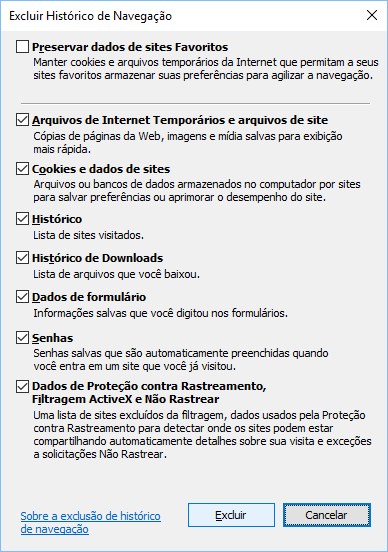
- Na guia Geral, clique no botão Excluir…
- Marque todas as caixas de seleção exceto a primeira (Preservar dados de sites Favoritos)
- Clique no botão Excluir e aguarde o fim do processo.
Mais informações: Artigo 260897 da Microsoft
Modo de Exibição de Compatibilidade
Às vezes, os sites não têm a aparência ou não funcionam da maneira que você espera: imagens podem não aparecer, menus podem ficar fora de lugar e o texto pode ficar todo embaralhado. Isso pode ser causado por um problema de compatibilidade entre o Internet Explorer e o site em que você se encontra.
Às vezes, isso pode ser corrigido adicionando o site à sua lista do Modo de Exibição de Compatibilidade.
Para adicionar um site à lista do Modo de Exibição de Compatibilidade
- Abra o Internet Explorer e acesse o site com problemas.
- Selecione o botão Ferramentas e depois Configurações do Modo de Exibição de Compatibilidade.
- Em Adicionar este site, já estará o endereço preenchido, bastando clicar em Adicionar.
Observação
Se você adicionar um site à lista do Modo de Exibição de Compatibilidade e a página ficar pior, o problema pode não ser de compatibilidade e você deverá remover o site da lista.
Uma vez ativado o Modo de Exibição de Compatibilidade, o Internet Explorer automaticamente mostrará esse site nesse modo toda vez que você o visitar. Você pode desativá-lo removendo o site da sua lista de compatibilidade. Nem todos os problemas de exibição de sites são causados por incompatibilidade do navegador. Conexões com a Internet interrompidas, tráfego intenso ou problemas no site também podem afetar a maneira como uma página é exibida.
Para limpar a lista de sites com o Modo de Exibição de Compatibilidade
- Abra o Internet Explorer, selecione o botão Ferramentas e em Opções da Internet.
- Em Histórico de navegação, selecione Excluir.
- Na caixa de diálogo Excluir Histórico de Navegação, marque a caixa de seleção Histórico e selecione Excluir.
fonte: Artigo 17472 da Microsoft
Definindo os níveis de Segurança do Java
Você está acessando normalmente uma página na Internet e ao tentar executar uma aplicação Java, recebe a janela abaixo:
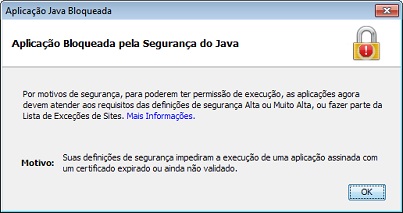
Isso acontece pois o Java 8 possui um recurso que permite gerenciar quando e como aplicações Java não confiáveis (ou seja, uma aplicação que seja assinada digitalmente por um editor desconhecido ou um certificado que não tenha sido emitido por uma Autoridade de Certificação confiável) serão executadas se estiverem incluídas em uma página web.
Sendo assim, para que a aplicação Java seja executada, é necessário adicionar o site (ou URL) na Lista de Exceções de Sites do Java.
Para isso, siga os seguintes passos:
- Clique no botão Iniciar e na caixa de pesquisa digite: java
- No resultado da pesquisa, clique no ícone Configure Java para acessar o Painel de Controle Java
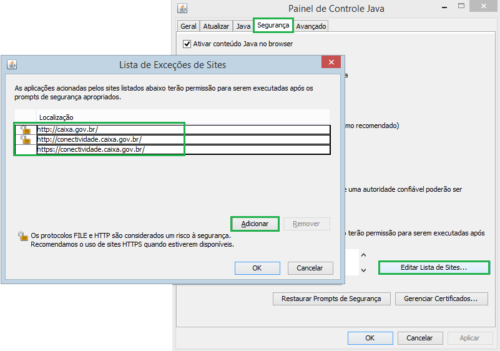
- No Painel de Controle Java, clique na guia Segurança
- Clique no botão Editar Lista de Sites
- Clique em Adicionar na janela Lista de Exceções de Sites
- Clique no campo vazio embaixo do campo Localização para inserir o endereço do site (URL).
O endereço deve ser digitado exatamente como mostrado no navegador (a melhor opção é copiar o endereço), por exemplo: https://conectividade.caixa.gov.br/ ou http://conectividade.caixa.gov.br:80/static/sicnsregistro/applet/assinar1.jar - Clique em OK para salvar o site que você inseriu. Se você clicar em Cancelar, os URLs não serão salvos
- Se o endereço não começar com HTTPS, uma advertência será exibida. Clique em Continuar na caixa de diálogo Advertência de Segurança.
Instalação offline do Java
As vezes o download automático do Java falha.
A melhor opção é fazer o download da versão completa manualmente.
Para isso siga os seguintes passos:
- Acesse o site: http://www.java.com/pt_BR/download/manual.jsp
- Clique na opção “Windows off-line” (tem outra opção para 64 bits, não é essa!)
- Aguarde o download (o arquivo é grande, tem mais de 50 MB)
- Execute o arquivo
- Siga com o procedimento normal de instalação
Qual o meu IP interno?
Ao conectar um computador à uma rede interna ou externa (Internet), ele passa a ser identificado por um endereço IP (Internet Protocol ou Protocolo de Internet). O endereço IP é único para cada computador da rede e, no caso da versão 4, é composto por quatro blocos de números.
O endereço IP interno é utilizado na identificação de um computador, tablet ou celular ligado à uma rede interna, também conhecida como Intranet. O endereço IP interno pode ser configurado como fixo ou gerenciado pelo roteador, que evita conflitos (mais de um dispositivo com o mesmo IP). Para descobrir o endereço IP interno do seu computador, basta seguir os passos abaixo:
Método 1:
- Clique em Iniciar
- Clique em Executar
- Digite cmd e clique em OK
- Na janela do Prompt de Comando, digite ipconfig e pressione Enter. O IP interno do seu computador será exibido em “Endereço IPv4″.
A resposta deverá ser algo como isso:

Método 2:
Caso tenha dificuldades na execução do método anterior, siga os seguintes passos:
- Clique em Iniciar e na caixa de pesquisa digite cmd
- No resultado da pesquisa, clique no ícone Prompt de Comando
- Na janela do Prompt de Comando, digite ipconfig e pressione Enter. O IP interno do seu computador será exibido em “Endereço IPv4″.